浏览器下载文件被阻止怎么办?教你几招轻松解决
在日常使用电脑的过程中,我们经常需要下载各种文件,如软件、文档、图片等。有时候我们可能会遇到浏览器下载文件被阻止的情况,这会给我们带来很多不便。那么,当遇到浏览器下载文件被阻止的情况时,我们应该怎么办呢?将为大家介绍几招轻松解决的方法。
检查浏览器设置
我们需要检查一下浏览器的设置,确保没有阻止下载文件。以下是常见浏览器的设置方法:
1. IE 浏览器:打开 IE 浏览器,点击“工具”菜单,选择“Internet 选项”,在弹出的“Internet 选项”对话框中,选择“安全”选项卡,点击“自定义级别”按钮,在“安全设置”对话框中,找到“文件下载”选项,确保“启用”单选按钮处于选中状态,点击“确定”按钮。
2. 火狐浏览器:打开火狐浏览器,点击“工具”菜单,选择“选项”,在弹出的“选项”对话框中,选择“内容”选项卡,在“文件下载”部分,确保“询问我每次如何操作”单选按钮处于选中状态,点击“确定”按钮。
3. Chrome 浏览器:打开 Chrome 浏览器,点击右上角的菜单按钮,选择“设置”,在“设置”页面中,选择“高级”选项,在“安全”部分,找到“下载”选项,确保“下载前询问每个文件的保存位置”单选按钮处于选中状态,点击“确定”按钮。
清除浏览器缓存
如果浏览器设置没有问题,那么我们可以尝试清除浏览器缓存。浏览器缓存可能会导致下载文件被阻止,因此清除缓存可能会解决问题。以下是清除常见浏览器缓存的方法:
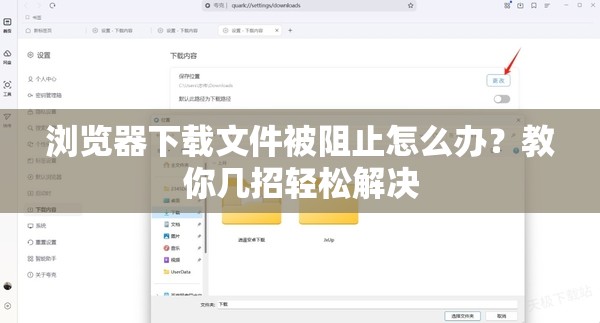
1. IE 浏览器:打开 IE 浏览器,点击“工具”菜单,选择“Internet 选项”,在弹出的“Internet 选项”对话框中,选择“常规”选项卡,点击“删除”按钮,在“删除浏览历史记录”对话框中,勾选“临时 Internet 文件和网站文件”、“Cookie 和网站数据”、“历史记录”等选项,点击“删除”按钮。
2. 火狐浏览器:打开火狐浏览器,点击“菜单”按钮,选择“选项”,在弹出的“选项”对话框中,选择“隐私与安全”选项卡,点击“清除近期历史记录”按钮,在“清除近期历史记录”对话框中,选择“时间范围”为“全部”,勾选“缓存”选项,点击“立即清除”按钮。
3. Chrome 浏览器:打开 Chrome 浏览器,点击右上角的菜单按钮,选择“设置”,在“设置”页面中,选择“高级”选项,在“隐私设置和安全性”部分,点击“清除浏览数据”按钮,在“清除浏览数据”对话框中,选择“时间范围”为“全部”,勾选“缓存图像和文件”选项,点击“清除数据”按钮。
安装下载管理器
有时候,浏览器本身可能会阻止下载文件,这时候我们可以安装一个下载管理器来解决问题。下载管理器可以绕过浏览器的限制,直接下载文件。以下是一些常用的下载管理器:
1. 迅雷:迅雷是一款常用的下载工具,它支持多种协议,可以快速下载文件。迅雷还具有断点续传、任务管理等功能,可以提高下载效率。
2. IDM:IDM 是一款强大的下载工具,它支持多线程下载,可以提高下载速度。IDM 还具有自动捕获链接、静默下载等功能,可以方便地下载文件。
3. QQ 旋风:QQ 旋风是腾讯公司推出的一款下载工具,它支持多种协议,可以快速下载文件。QQ 旋风还具有旋风下载引擎、智能下载等功能,可以提高下载效率。
检查网络连接
如果以上方法都无法解决问题,那么我们需要检查一下网络连接是否正常。网络连接不稳定或者断网可能会导致下载文件被阻止,因此我们需要确保网络连接正常。
联系网站管理员
如果以上方法都无法解决问题,那么我们需要联系网站管理员。网站管理员可能会对下载文件进行了限制,或者网站本身存在问题,导致下载文件被阻止。我们可以通过网站的联系方式,如邮箱、电话等,联系网站管理员,寻求帮助。
以上就是解决浏览器下载文件被阻止的几种方法。如果您遇到了类似的问题,可以按照以上方法进行尝试。希望对您有所帮助。
参考文献:
[1] 百度经验. (2018). 浏览器下载文件被阻止怎么办?教你几招轻松解决. 来自: [URL]
[2] 知乎. (2019). 浏览器下载文件被阻止怎么办?. 来自: [URL]
[3] 豆包. (2023). 浏览器下载文件被阻止怎么办?. 来自: [URL]